 SmallOrange
GitHub 学生认证教程:申请 Student Developer Pack 与免费 Copilot
认证通过后,Copilot Pro 免费、Codespaces 每月 180 小时、无限私有仓库的 GitHub Pro,外加数十种合作方工具优惠,全部收入囊中。
本文记录一次一次过的完整申请流程,重点是你申请前就该做好的四项准备——都是实测中影响通过率的细节。
本教程用到的入口:
🔗 GitHub Education 官网:https://education.github.com
🔗 申请直达:https://github.com/settings/education/benefits
一、认证后能得到什么
| 权益 | 说明 |
|---|---|
| GitHub Copilot Pro | 学生期间免费使用 |
| Codespaces | 每月 180 小时云端编码 |
| GitHub Pro | 无限私有仓库 |
| Student Developer Pack | 数十种合作方工具优惠 |
注意权益不是批准后立刻到账:批准后 72 小时(3 天)内陆续解锁,官方原话是 “Your benefits, including Partner offers, will become available after 72 hours (3 days) of your approval”。
二、申请前的四项准备(实测提高通过率)
- 个人简介名字改为实名(拼音):GitHub 的 Name 字段改成和学籍证明一致的拼音名,让审核时「人、账号、材料」三者对得上。通过后可以改回来,不影响使用。
- 完善账单信息:进 Settings → Billing and plans,把国家、地址等账单信息补全,和你学生所在地保持一致。信息残缺的账号在审核里不占优势。
- 关闭 VPN 并开启定位:申请时保证网络 IP 与学校所在地一致,GitHub 会做地理位置校验,挂着代理反而容易被拒。
- 开启 2FA 双因素认证:Settings → Password and authentication → Enable two-factor authentication,用验证器 App(如 Microsoft Authenticator)扫码即可。GitHub 一直在强推 2FA,开了再申请更稳妥。
三、申请流程
- 登录 GitHub,打开 🔗 https://github.com/settings/education/benefits ,点「Start an application」;
- 申请类型选 Student,填写学校信息:国家、学校名称、专业、在校状态;
- 按要求写一段简短的用途说明(用英文简单说明你会如何用 GitHub 学习即可);
- 验证学籍,两种方式按优先级:
- 学校邮箱:如果你的学校近期有申请人通过学校邮箱验证,GitHub 会要求你也用;先把学校邮箱添加到 GitHub 账号并完成验证,再回来申请;
- 证明材料:没有学校邮箱就上传照片/文件,官方认可四种——含在读日期的学生证照片、课表、成绩单、在读证明或校方信件。要求姓名、学校、日期清晰可见;
- 点「Submit application」提交。
四、审核与权益发放
审核快则几分钟,慢则数天,通过后申请页会变成 Approved 状态,这是我提交 1 分钟后的页面:
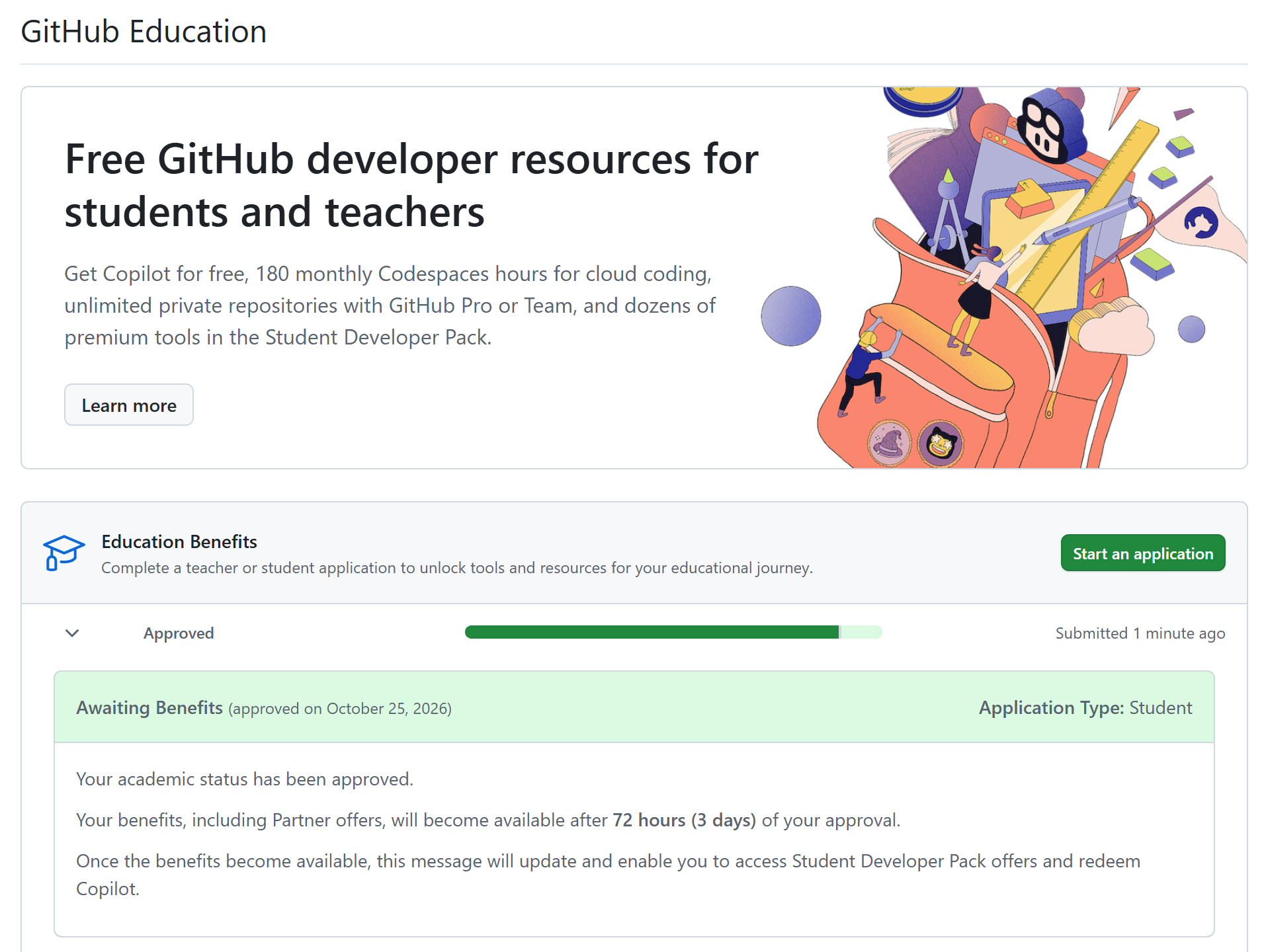
状态走完 Approved → Awaiting Benefits 后,等满 72 小时权益陆续到账,届时页面会更新并解锁 Student Developer Pack 的合作方优惠和 Copilot 领取入口。批准之后,之前改的实名拼音名字就可以改回去了。
五、批准后先做三件事
- 领 Copilot:github.com/settings/copilot 里确认学生免费方案已生效;
- 逛 Pack:education.github.com/pack 里逐个领合作方优惠;
- 改回名字:Settings → Public profile,把 Name 改回你的常用昵称。
六、常见问题
被拒了怎么办? 检查证明材料三要素(姓名、学校、日期)是否清晰;账单信息是否补全;申请时是否挂着代理。修正后隔几天再申请,多次申请是允许的。
学校没有学校邮箱? 官方允许提交校方说明(学校官网页面或带抬头的信件)后重新申请;如果学校邮箱域名不被识别,联系 GitHub Education Support,附上学校全称、官网地址和邮箱域名。
批准了但权益没到账? 等满 72 小时再说,官方明确写了 3 天内陆续解锁。
最后提醒一句:认证信息必须真实, GitHub 会抽查复核,材料造假会连人带账号一起处理。
学生优惠系列
本文是「学生优惠」系列的第 3 篇,完整目录见系列页: